Cómo crear un evento
Guía paso a paso, con capturas reales, para publicar tu primer evento en Nexotick y empezar a vender boletos.
Publicar un evento en Nexotick es rápido: eliges el tipo, completas los datos, agregas tus tickets y listo. En esta guía te acompañamos paso a paso, con capturas reales de cada pantalla.
Antes de empezar
Necesitas una cuenta de organizador. Si aún no la tienes, créala desde «Registrarse» y elige el perfil de organizador.
1. Entra a tu panel y toca «Crear evento»
Inicia sesión y abre tu panel de organizador. En la barra lateral, dentro de la sección Eventos, toca Crear evento (también tienes el botón Nuevo Evento en la parte superior del panel).
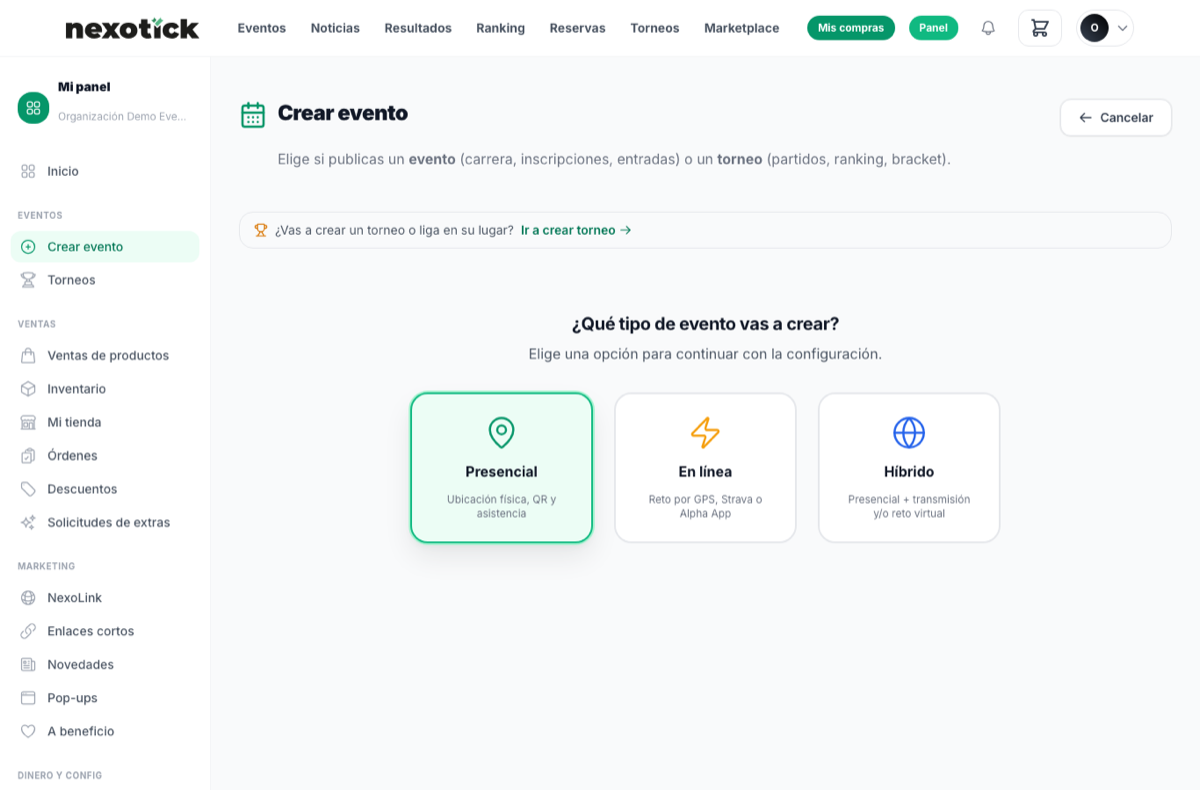
2. Elige el tipo de evento
Nexotick te pregunta qué tipo de evento vas a crear. Elige según cómo participa la gente:
- Presencial: ubicación física, control de acceso con QR y asistencia.
- En línea: reto por GPS, Strava o la app.
- Híbrido: presencial más transmisión o reto virtual.
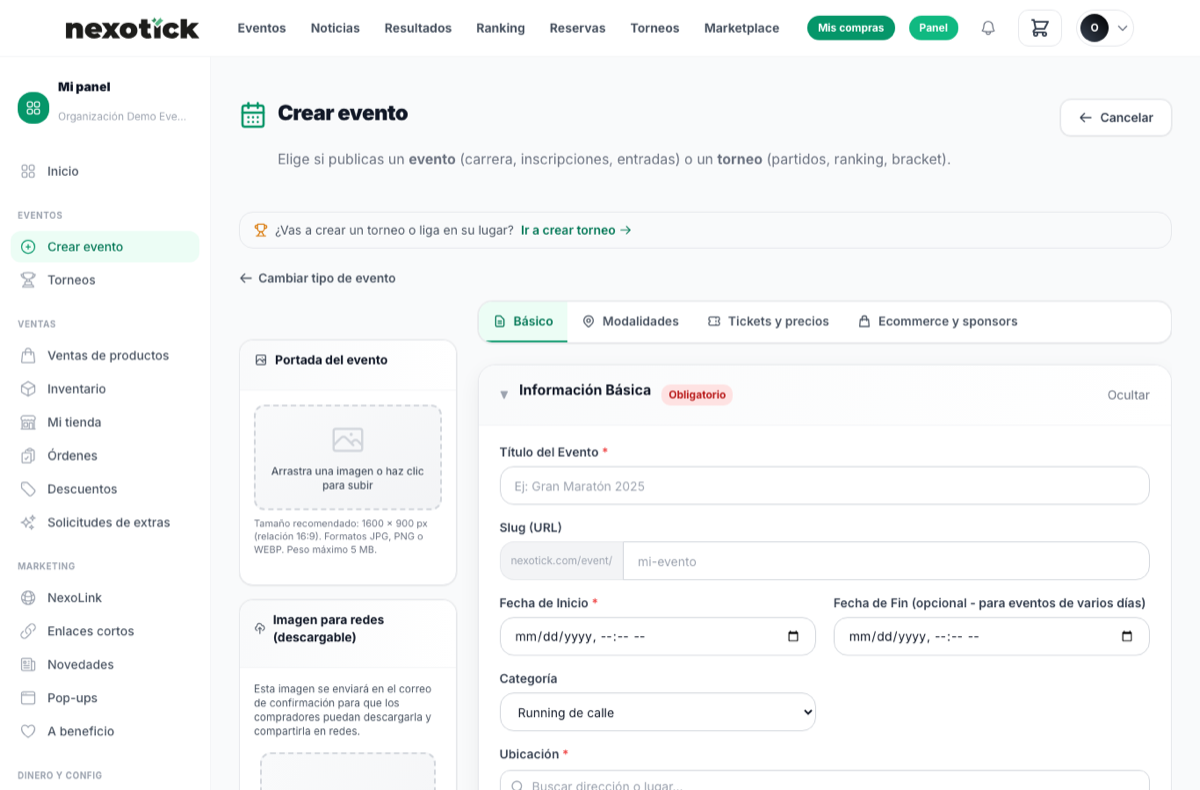
3. Completa los datos básicos
En la pestaña Básico se define lo que verán tus asistentes. Completa los campos obligatorios (marcados con asterisco):
- Título del evento y, si quieres, una URL personalizada (slug).
- Fecha de inicio (y fecha de fin si dura varios días).
- Categoría y ubicación en el mapa.
- Resumen y descripción completa.
A la izquierda, en Portada del evento, arrastra o sube la imagen principal (recomendado 1600 × 900 px).
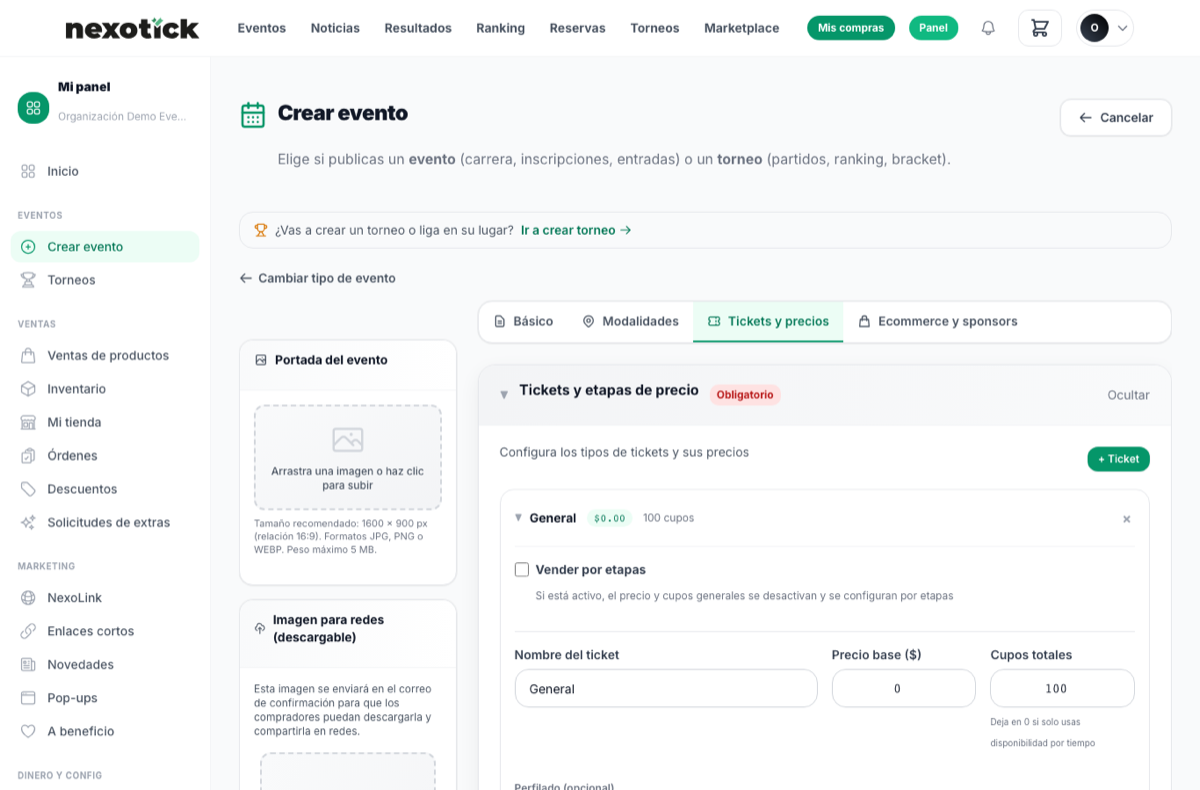
4. Crea tus tickets
Ve a la pestaña Tickets y precios y toca + Ticket para agregar cada tipo de entrada. Para cada uno define su nombre, precio base y cupos totales. Puedes tener varios tickets, por ejemplo, distintas distancias o categorías.
Consejo
Deja el precio en 0 para crear tickets gratuitos, y activa «Vender por etapas» si quieres precios que cambien con el tiempo.
5. Configura cómo recibes los pagos
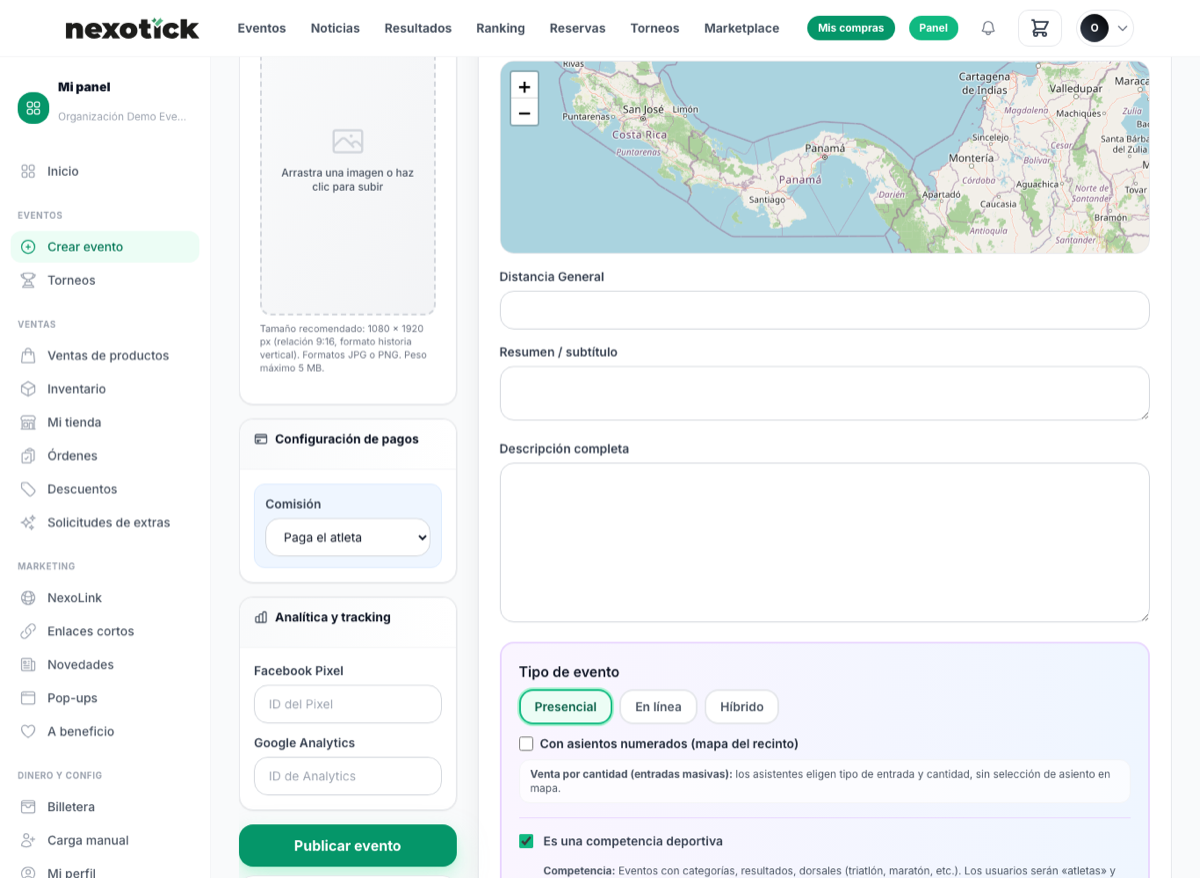
En la columna izquierda, en Configuración de pagos, elige quién cubre la comisión: Paga el atleta (se suma al precio del ticket) o Paga el organizador (se descuenta de tus ventas). El dinero de tus ventas queda en tu billetera y lo retiras cuando lo necesites.
Si haces campañas, en Analítica y tracking puedes agregar tu Facebook Pixel y Google Analytics.
6. Publica y comparte
Cuando todo esté listo, toca Publicar evento (o Guardar borrador si aún no quieres mostrarlo). Al publicar, tu evento queda visible y aparece una ventana para compartir el enlace en redes, WhatsApp o tu NexoLink.
Listo. Ya puedes recibir inscripciones. Desde tu panel verás las ventas y los asistentes, y el día del evento validas la entrada con el escáner QR.
¿Listo para crear tu evento?