Cómo comprar entradas
Guía paso a paso, con capturas reales, para comprar tu entrada a un evento en Nexotick. Puedes comprar como invitado, sin crear cuenta.
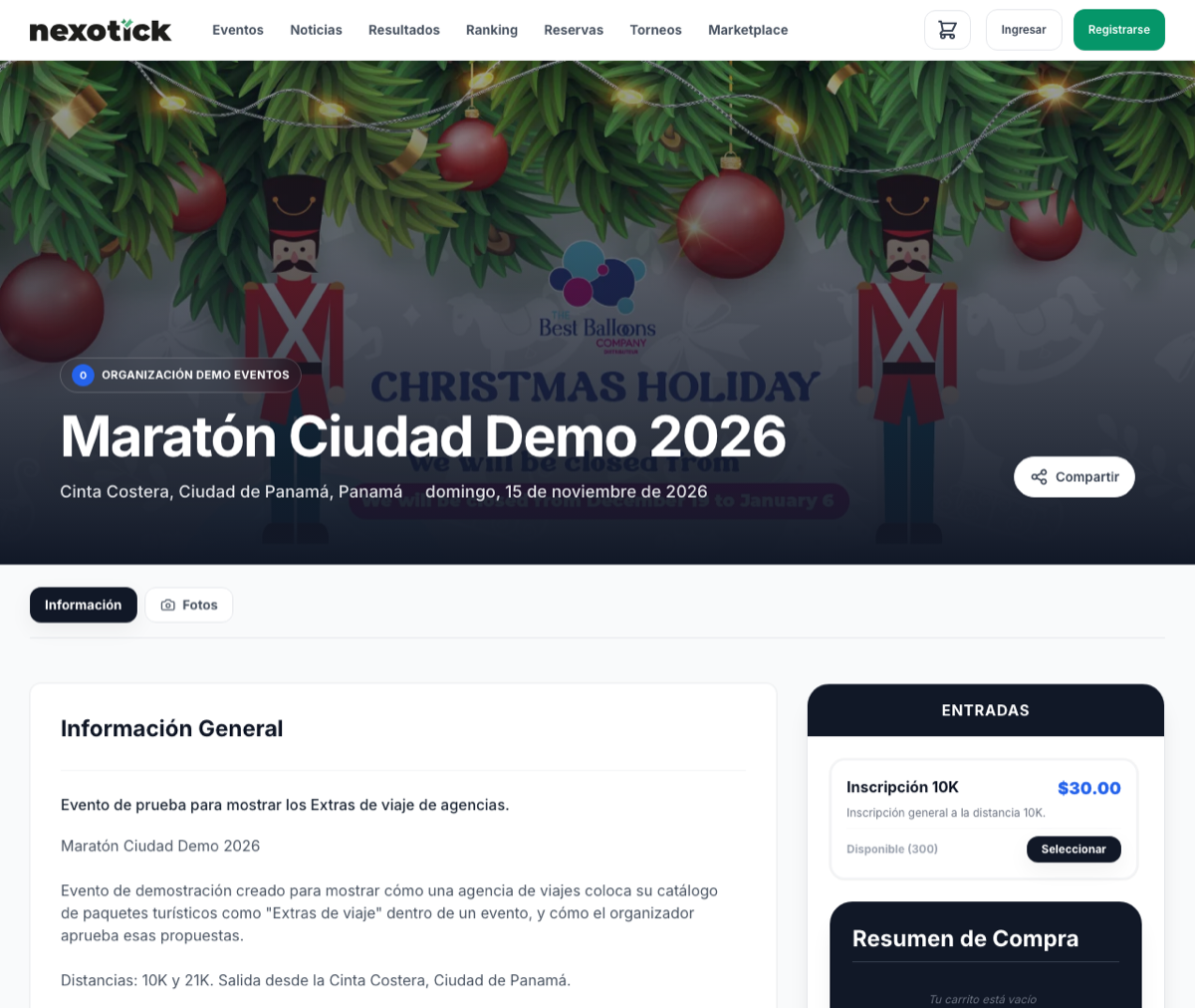
Comprar una entrada en Nexotick toma menos de un minuto y no necesitas tener cuenta: puedes comprar como invitado. Aquí te mostramos el proceso paso a paso.
1. Encuentra tu evento
En la página principal o en Eventos, busca tu evento por nombre o filtra por disciplina, y ábrelo para ver el detalle.
2. Elige tu entrada
En la página del evento, en el panel Entradas, toca Seleccionar en el tipo de entrada que quieres. Usa los botones + / − para la cantidad, si el evento lo permite.
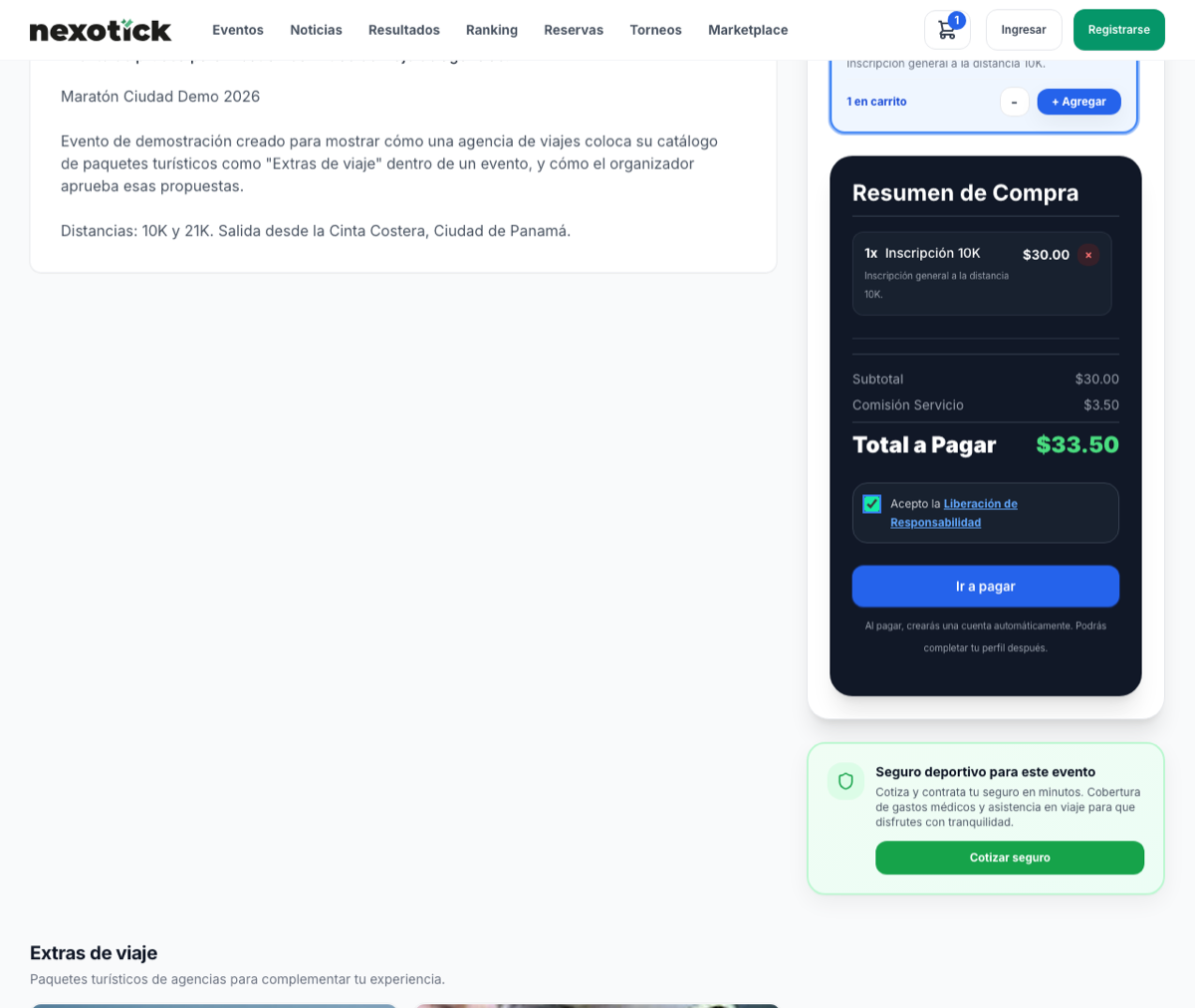
3. Revisa el resumen y ve a pagar
En Resumen de compra ves el detalle y el total (incluida la comisión de servicio). Acepta la liberación de responsabilidad y toca Ir a pagar.
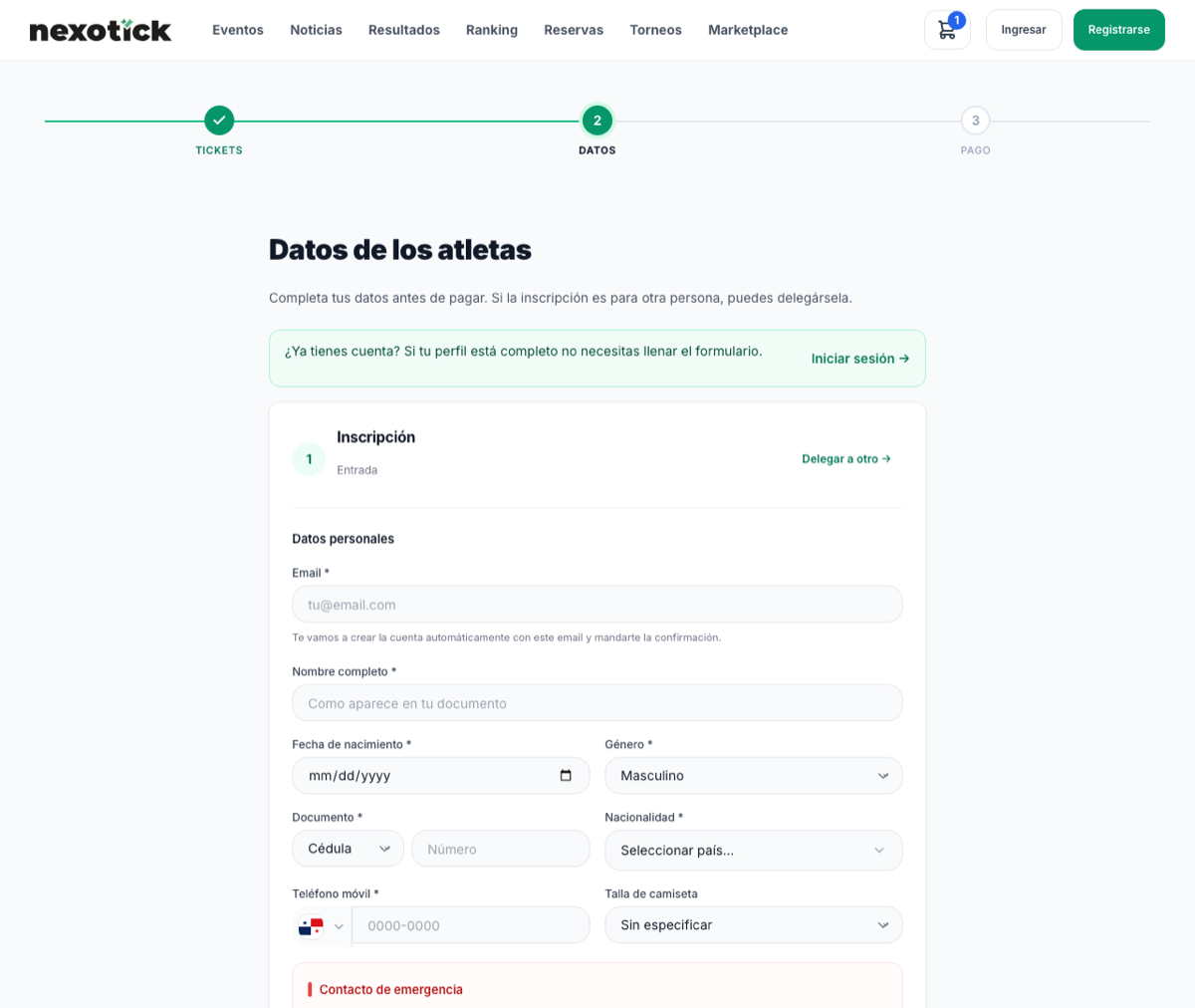
4. Completa tus datos
Puedes comprar como invitado: solo con tu correo (te creamos la cuenta y te enviamos la confirmación). Completa tu nombre, documento y los datos que pida el evento. Si ya tienes cuenta con el perfil completo, este paso se salta solo.
Compras para otra persona
Puedes delegar la entrada a otra persona por correo si la compra no es para ti; su QR le llega directamente.
5. Paga de forma segura
Elige tu método de pago: tarjeta, billetera Nexotick u otras opciones según tu país. El pago es seguro y, al confirmarse, se genera tu entrada.
6. Recibe tu entrada con QR
Al confirmar el pago ves la pantalla de compra confirmada y te llega un correo con tu entrada y el código QR. Todas tus entradas quedan en Mis compras, donde muestras el QR al entrar al evento.
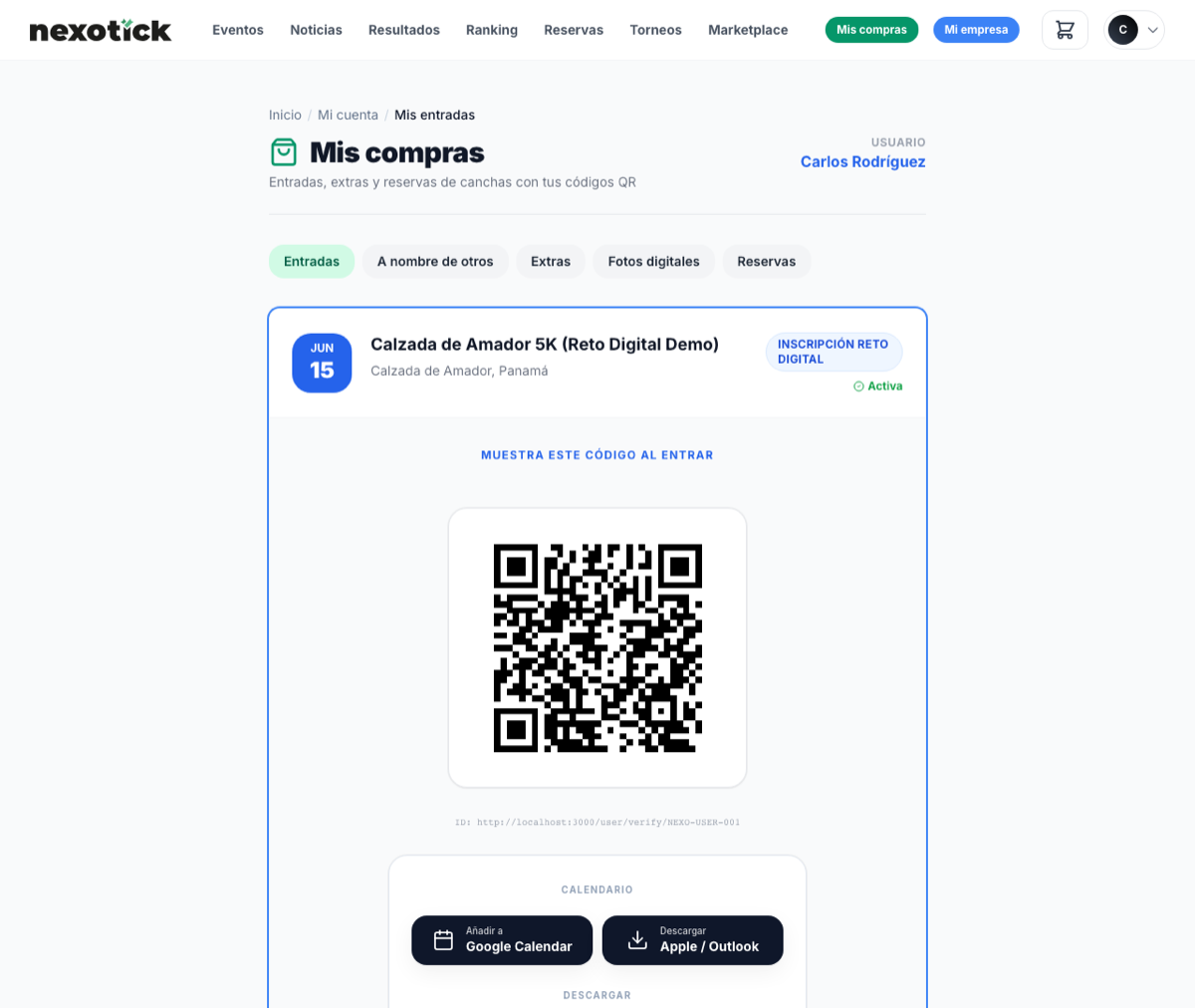
Listo. Guarda tu QR o llévalo en el correo; con eso validas tu entrada el día del evento.
¿Listo para tu próximo evento?